解决快连电脑版常见连接问题与故障排除
遇到连接失败、速度慢或客户端错误?本指南汇总了最常见的问题及其解决方案,帮助您快速恢复稳定、高速的VPN连接。
最后更新:2024年5月
一、 无法连接或连接失败
当您点击“连接”按钮后,客户端长时间无响应或提示连接失败时,请按以下步骤排查。
步骤 1:检查网络基础连接
首先确认您的电脑可以正常访问互联网。尝试打开一个普通网站(如百度)。如果无法打开,请先解决您的本地网络问题(如重启路由器、检查网线等)。
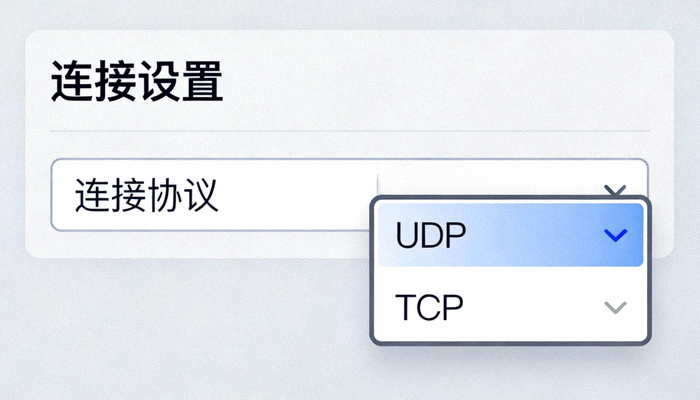
步骤 2:尝试切换连接协议
某些网络环境可能对特定VPN协议有限制。进入快连客户端的设置 -> 高级设置,尝试在“连接协议”中切换为另一种(例如从“自动”切换到“UDP”或“TCP”),然后重试连接。
步骤 3:更换连接节点
当前选择的服务器节点可能暂时负载过高或正在维护。在客户端服务器列表中,尝试连接另一个国家或地区的节点。
步骤 4:检查防火墙和安全软件
Windows Defender防火墙或第三方安全软件(如360、腾讯电脑管家等)可能会阻止VPN连接。请尝试暂时禁用它们,然后连接测试。如果成功,则需要将快连客户端添加到防火墙和安全软件的信任列表(白名单)中。
二、 连接速度慢或不稳定
成功连接后,如果感觉网速很慢、延迟高或频繁掉线,可以尝试以下优化方法。
通常,选择物理距离相对较近的服务器会获得更低的延迟。同时,注意客户端列表中节点旁显示的负载指示(如信号条),优先选择负载低的节点进行连接。
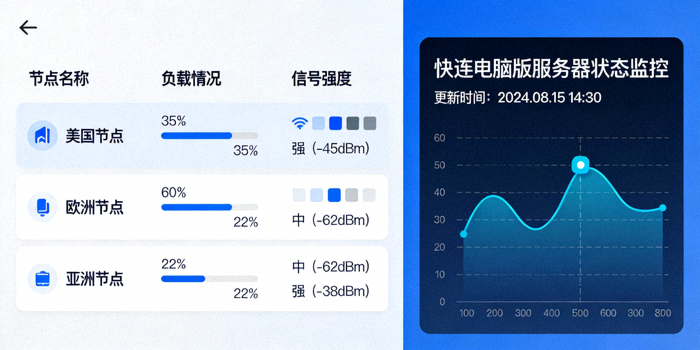
晚间等互联网使用高峰时段,国际出口带宽可能拥挤,导致所有VPN服务速度下降。如果可能,尝试在非高峰时段使用。
确保您的电脑没有正在进行大型下载、更新或视频上传等占用大量带宽的操作。关闭不必要的在线应用程序。
三、 客户端无法启动或闪退
解决方案:以管理员身份运行
右键点击快连电脑版快捷方式或主程序,选择“以管理员身份运行”。某些系统操作需要管理员权限。
四、 高级故障排除
如果以上方法均不能解决问题,可以尝试这些更深层的操作。
🔄 重置网络设置
在Windows命令提示符(以管理员身份运行)中依次输入以下命令并回车:ipconfig /flushdns, netsh winsock reset,然后重启电脑。这可以清除错误的网络缓存。
🔧 检查系统时间
不正确的系统日期和时间会导致SSL/TLS连接失败。请确保您的电脑系统时间、时区设置准确。
其他帮助链接
💡 温馨提示
- 按照以上步骤顺序排查,大部分问题都可以解决。
- 在进行任何设置更改前,建议先断开VPN连接。
- 如果问题依然存在,请记录下具体的错误代码或提示信息。
- 保持客户端为最新版本是确保稳定性的最佳实践。